DreamEcho Tools Hub
Praktische Checklisten und PC-Anforderungen, bevor du wieder in Träume tauchst.
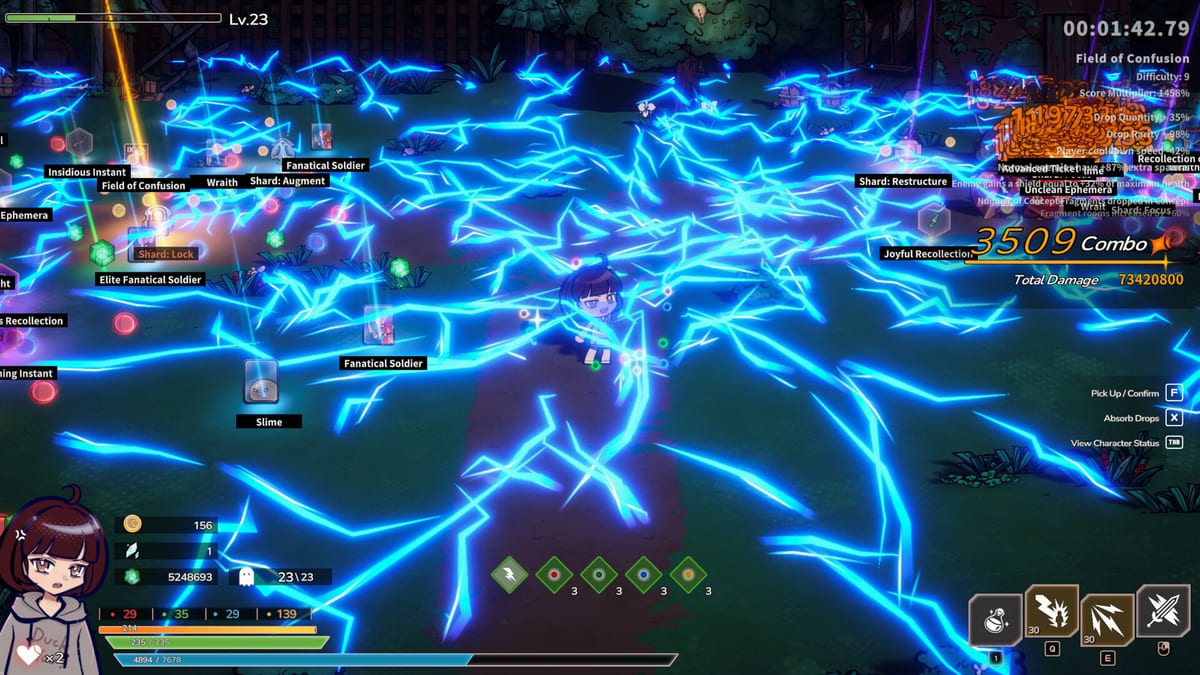
Der DreamEcho Tools Hub sammelt praktische Utilities—keine Gimmick-Rechner. Nutze ihn, wenn du eine fokussierte Session startest, wenn ein Freund fragt, ob sein PC das Spiel trägt, oder wenn dein Concept-Board so chaotisch geworden ist, dass du einen strukturierten Pass brauchst, bevor du in einen weiteren Run schläfst.
DreamEcho ist ein Windows-Steam-Titel von HotWaterStudio (App 3226060), erschienen am 10. August 2026, mit voller Controller-Unterstützung und ausschließlich Singleplayer-Kampf.
Verfügbare Tools
- Build-Checkliste — prüfe Concept-Rollen, Memory-Pläne, Defense-Layer und Wish-List-Notizen vor einem ernsthaften Traum.
- Systemanforderungen — Minimum- und Empfohlen-PC-Specs, damit Windows-Setups zur Steam-Listing von HotWaterStudio passen.
- Steam-Features — Cloud, Controller-Eigenheiten, Abyss-Leaderboard-Scoring-Rewrite, Steam-Deck-Video-Caveats.
Diese Seiten bleiben bewusst kurz bei Lore und lang bei actionable Boxes. Paare sie mit tieferer Lektüre im Leitfäden-Hub und Loadout-Seiten im Builds-Hub.
Empfohlener Workflow
- Bestätige deine Maschine unter Systemanforderungen.
- Skizziere einen Archetyp (Summon, Nahkampf oder Fernkampf) im Builds Hub.
- Gehe die Build-Checkliste Zeile für Zeile durch.
- Betrete einen Traum mit einem einzigen Experiment-Ziel, wache dann auf und verfeinere Memories in Home.
Wenn die Checkliste bei „Defense“ oder „Wake-Plan“ scheitert, fixe das, bevor du einen neuen Damage-Modifier jagst. Offline-Memory-Zuwachs und Steam-Freund-Tausch retten kein Kit, das im ersten Nightmare-Raum stirbt.
Geschwister-Links innerhalb Tools
Halte Build-Checkliste und Systemanforderungen zusammen gebookmarkt. Eine starke Checkliste ist nutzlos, wenn das Spiel stottert; eine starke GPU erfindet keinen kohärenten Concept-Stack. Wenn Requirements passen, Runs aber weich wirken, spring zum Concepts-Guide oder zu Starter-Builds statt Hardware zu kaufen.
Warum es nach dem Launch einen Tools Hub gibt
Launch-Woche-Spieler jonglieren neue Systeme: modulare Concepts, Memories beim Wake, Home-Verfeinerung, Offline-Zuwachs, Freund-Tausch und Dream-Wish-List-Sharing. Ein eigener Tools-Bereich reduziert Tab-Chaos. Schau nach Patches im Updates-Hub wieder vorbei—besonders wenn Storage- oder DirectX-Notizen auf Steam wechseln.
Nutze diesen Hub als Pre-Flight-Deck: Requirements grün, Checkliste grün, dann träumen. Diese Gewohnheit hält HotWaterStudios Theorycrafting-Fantasie spaßig statt zu einem Haufen halb getesteter Sockets.
Extra Pre-Session-Erinnerungen
Bring Wasser mit, entscheide dein Input-Gerät und schreib ein einzeiliges Dream-Briefing, bevor du Concepts anfasst. Wenn die Checkliste scheitert, vereinfache statt nach einem weiteren Modifier zu shoppen. Wenn Requirements scheitern, fixe den PC, bevor du Balance beschuldigst. Tools existieren, um Reibung zu entfernen, damit die Dream-Home wieder nach Spiel aussieht.
Wenn Freunde um Hilfe bitten, schick sie zuerst hierher: Specs, dann Checkliste, dann ein Guide-Link. Du sparst allen einen verwirrten Screenshot-Thread über „kaputte“ Skills, die eigentlich unlesbare Boards waren.
Häufig gestellte Fragen
Schnelle Antworten auf die häufigsten DreamEcho-Fragen.
Welche Tools sind enthalten?
Eine Concept-/Build-Checkliste und eine Systemanforderungsseite, abgestimmt auf die Steam-Windows-Listing.
Gibt es einen Damage-Rechner?
Noch nicht. DreamEchos modulare Concepts machen statische Rechner spröde; nutze die Checkliste plus In-Run-Tests.
Geht die Checkliste von Controller oder Tastatur aus?
Von keinem—volle Controller-Unterstützung existiert, aber die Checkliste fokussiert Build-Vollständigkeit, nicht das Input-Gerät.
Wohin gehe ich, wenn die Checkliste grün ist?
Starte einen Dream Run mit einem Experiment-Ziel, verfeinere dann Memories in Home und aktualisiere deine Wish List, wenn du Builds teilst.